

WhatsApp is een van de populairste chatapps. Je profielfoto is het eerste wat mensen zien als ze je een bericht sturen. Wil je een nieuwe foto instellen of je huidige profielfoto veranderen? Dat kan heel makkelijk. Ik leg je uit hoe je profielfoto in WhatsApp wijzigen werkt.
Je profielfoto wijzigen op Android
Heb je een Android-telefoon, zoals een Samsung Galaxy S25? Volg dan deze stappen:
- Open WhatsApp.
- Tik rechtsboven op de drie puntjes en kies Instellingen.
- Tik bovenaan op je profielfoto of op de lege avatar als je er nog geen hebt.
- Kies het camera-icoontje.
- Selecteer of je een nieuwe foto wilt maken met de camera, of een bestaande foto uit je galerij wil kiezen.
- Schuif en zoom eventueel om de foto goed neer te zetten en tik op Gereed.
Je nieuwe profielfoto is meteen zichtbaar voor al je contacten.
iPhone
17
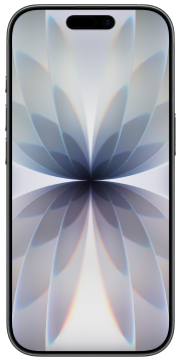
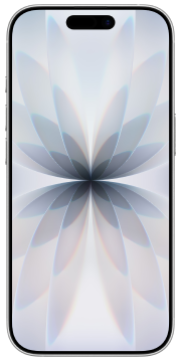
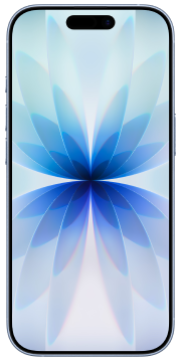
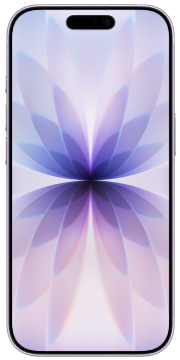
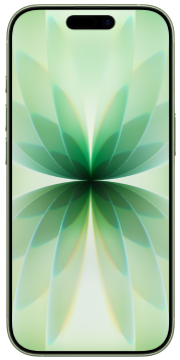
De iPhone 17 is snel, ziet er mooi uit en maakt mooie foto’s. Ideaal om als profielfoto in te stellen op WhatsApp.
Je profielfoto wijzigen op iPhone
Op een iPhone je profielfoto wijzigen gaat bijna hetzelfde. Of je nu een iPhone 17 of een iPhone 16e hebt:
- Open WhatsApp.
- Ga naar Instellingen rechtsonder in beeld.
- Tik op je naam of profielfoto.
- Kies Wijzig bij de foto en tik op het camera-icoon.
- Kies of je een nieuwe foto wil maken of een bestaande uit je bibliotheek kiest.
- Pas de foto aan en bevestig met Gereed.
Profielfoto verwijderen
Wil je helemaal geen profielfoto? Je kunt je profielfoto ook weghalen. Hiervoor tik je op de foto en kies je Verwijderen. Je contacten zien dan alleen de standaard grijze avatar.
Tip: Let op je privacy-instellingen
Het kan zijn dat je niet wil dat iedereen je profielfoto kan zien. Als je bijvoorbeeld in een groepsapp komt met mensen die je niet kent. In WhatsApp stel je gemakkelijk in wie hem wel of niet mag bekijken:
- Ga naar Instellingen en naar Privacy.
- Tik op Profielfoto.
- Kies uit Iedereen, Mijn contacten of Niemand.
Nu is je profielfoto alleen zichtbaar voor de door jou gekozen groep.
Deel dit artikel