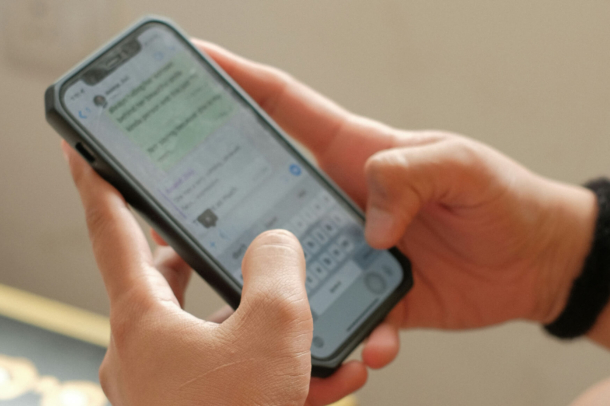
Je kunt WhatsApp niet alleen op je telefoon gebruiken, maar ook op je computer of laptop. Heel handig als je telefoon even niet binnen handbereik is, of wanneer je een lang bericht wilt typen. Hoe je dit instelt en gebruikt? Ik leg het je uit.
Zo werkt WhatsApp op je pc
WhatsApp op je computer zetten werkt heel gemakkelijk. Deze versie van de berichten-app heet WhatsApp Web. Ik vertel je hieronder hoe je dit installeert en wat er handig aan is.
WhatsApp op pc installeren
Om WhatsApp te gebruiken op je pc moet je het koppelen aan WhatsApp op je telefoon. Zo doe je dit:
- Ga naar https://web.whatsapp.com of de WhatsApp desktop app als je een Mac hebt.
- Je krijgt nu een QR-code te zien.
- Open de WhatsApp app op je telefoon.
- Ga naar ‘Instellingen’ en tik op ‘Gekoppelde apparaten’.
- Tik op ‘Koppel een apparaat’ en scan de QR-code op je pc.
Je WhatsApp wordt nu gekoppeld en je ziet al je chats op je computerscherm. Let op: je telefoon moet altijd verbonden zijn met internet. Anders werkt WhatsApp Web niet.

Wat kun je met WhatsApp op je pc?
WhatsApp gebruiken op je computer? Je kunt bijna alles wat je ook op je Samsung telefoon of iPhone kunt:
- berichten inclusief emoji versturen;
- bijlagen zoals foto’s en documenten versturen;
- audioberichten versturen;
- videogesprekken voeren;
- contact- en berichtinformatie zien;
- chats (de)archiveren;
- meldingen krijgen (op je bureaublad).
Met WhatsApp op de computer kun je nog niet (video)bellen met groepen of je locatie versturen.
De voordelen van WhatsApp op de computer
Berichten sturen via WhatsApp op je computer kan heel handig zijn. Je kunt makkelijk wisselen tussen gesprekken en je typt berichten meestal sneller op je toetsenbord dan op je telefoon. Vooral fijn als je veel te vertellen hebt. Ook heb je toegang tot alle bestanden op je computer. Zo kun je gemakkelijk direct documenten versturen in plaats van dat je ze eerst naar je telefoon moet sturen.
Nog meer WhatsApp tips
Niets zo vervelend als wanneer je een appje wilt sturen, maar het lukt niet. Ik leg je in dit blog uit wat je moet doen als WhatsApp niet werkt. Wil je minder data verbruiken en meer privacy? Dat regel je in de WhatsApp instellingen. Moet je geregeld hetzelfde bericht naar veel verschillende mensen sturen? Bekijk dan hoe een verzendlijst in WhatsApp werkt.
Deel dit artikel