

Misschien heb je er weleens van gehoord: widgets. Maar wat is een widget en hoe gebruik je het? In dit blog vertel ik je wat widgets zijn en hoe je ze op je telefoon kunt gebruiken. Of je nu een iPhone of Android hebt, je leert alles stap voor stap.
Wat is een widget?
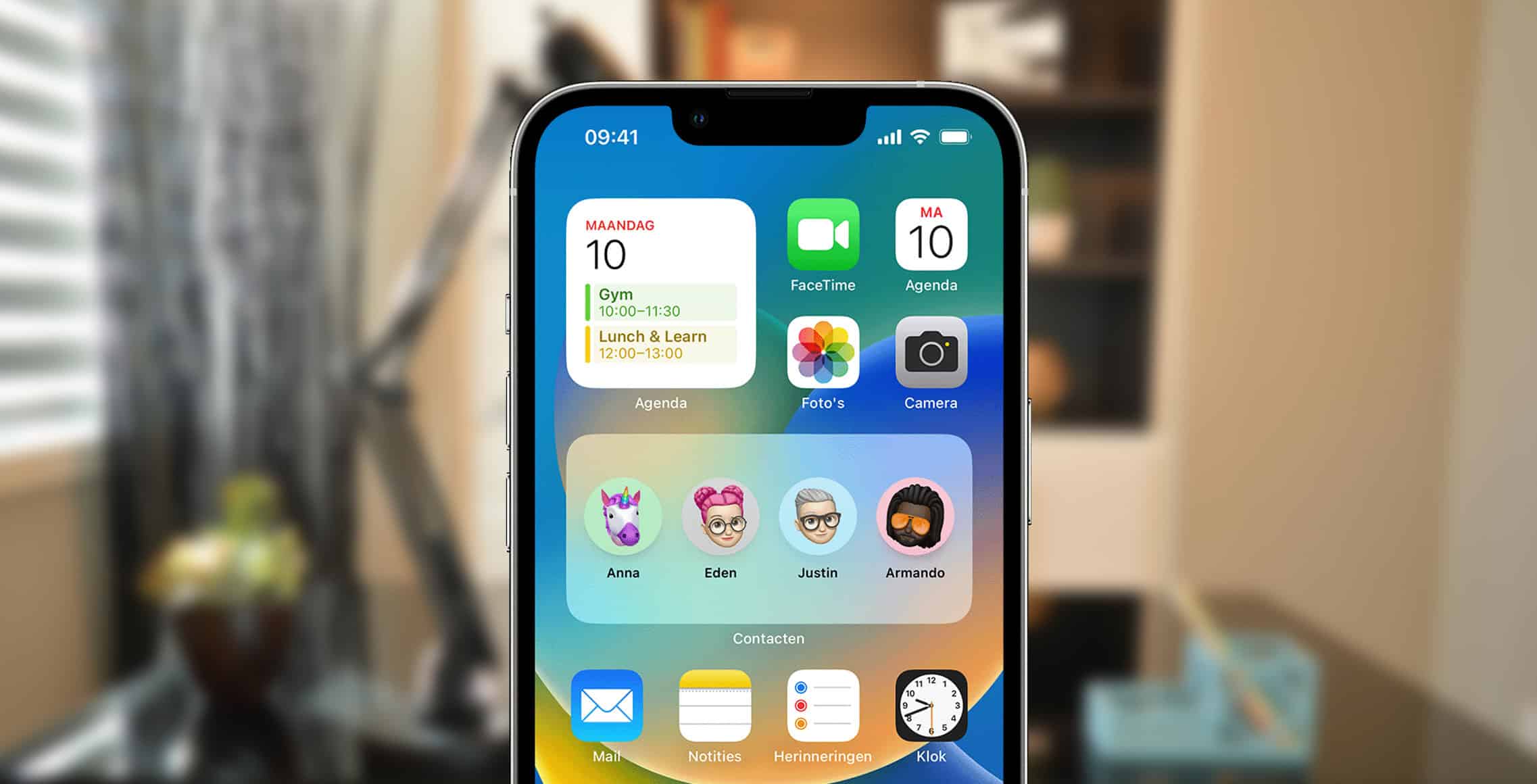
Een widget is een handige toevoeging aan je apps. Het maakt het makkelijker om snel functies te gebruiken zonder de app helemaal te openen. Widgets komen in verschillende vormen en maten. Je kunt ze aanpassen en op je startscherm plaatsen voor snel gebruik. Een voorbeeld is de Agenda widget. Hiermee zie je direct je afspraken zonder de app te openen.
Wat kun je met widgets?
Widgets geven je snel inzicht in actuele informatie, zoals het nieuws, weer en je agenda. Je kunt ze op je beginscherm zetten. Zo heb je altijd de informatie bij de hand zonder de app te openen.
5 voorbeelden van handige typen widgets
Er zijn veel widgets beschikbaar. Denk aan widgets voor je mail, agenda, nieuws, muziek en verkeersinformatie. Elk van deze widgets biedt specifieke informatie of functies. Zo bekijk je op je Samsung of iPhone snel je mails. En kun je vlug je agenda checken of het laatste nieuws lezen.
- Mail-apps: Bekijk in een oogopslag je meest recente berichten.
- Agenda-apps: Zie aankomende afspraken of een maandoverzicht met alle geplande activiteiten.
- Nieuws-apps: Lees de belangrijkste koppen van kranten en bladen direct op je scherm.
- Muziek-apps: Pauzeer en spoel nummers meteen door via de widget.
- Reis- en verkeersapps: Check snel hoe laat je trein vertrekt of waar er files zijn.
Hoe kun je widgets instellen op Android?
- Houd je vinger op een leeg gedeelte van het startscherm.
- Tik op Widgets.
- Zoek de app met de gewenste widget en tik erop om de beschikbare opties te zien.
- Houd je vinger op de gewenste widget.
- Sleep de widget naar de gewenste plek op het startscherm.
- Laat de widget los om hem vast te zetten.
Widget op beginscherm iPhone zetten
- Ga naar je beginscherm.
- Houd je vinger op de achtergrond, totdat de apps beginnen te trillen.
- Tik op Wijzig (boven in het scherm) en vervolgens op Voeg widget toe.
- Scrol of zoek naar een widget, tik erop en veeg door de formaatopties.
- Tik op Voeg widget toe als je het juiste formaat hebt gekozen.
- Verplaats de widget naar de gewenste plek en tik op Gereed om af te sluiten.
Widget op vergrendelscherm iPhone zetten
- Houd je vinger op het vergrendelscherm en veeg naar beneden.
- Druk op Pas aan.
- Kies een achtergrond en tik op Voeg widgets toe voor extra informatie, zoals nieuws of het weer.
- Tik op Voeg toe of Gereed om je wijzigingen op te slaan.
Je kunt vervolgens kiezen of je dezelfde achtergrond voor zowel je toegangsscherm als je beginscherm wilt instellen. Of je past het beginscherm verder aan, bijvoorbeeld door de achtergrondkleur te veranderen of een foto als achtergrond te gebruiken.
iPhone
17
iPhone 17: Met deze telefoon gebruik je elke widget zonder te haperen. Bestel ’m snel met een betaalbaar abonnement.
Deel dit artikel