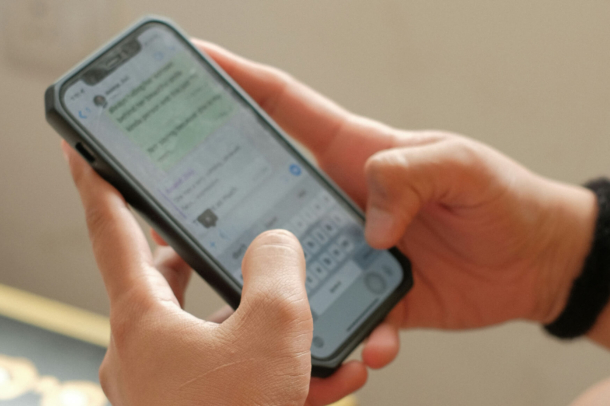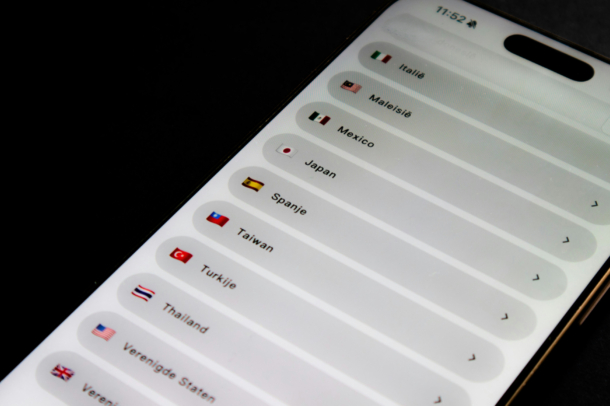


Heb je een iPhone? Dan is je standaard browser Safari. Het is ook mogelijk om een andere browser in te stellen als standaard browser. Bijvoorbeeld Google Chrome. Ik vertel je hoe je dat doet.
Hoe werkt een standaard browser instellen op iPhone?
Een nieuwe standaard browser instellen op je iPhone gaat heel makkelijk. Ik leg je het uit:
- Ga naar de App Store en download de browser die je graag als standaard browser wil.
- Open de Instellingen app.
- Scroll naar beneden en tik op ‘Apps’.
- Tik in de lijst met apps op je gekozen browser.
- Tik op ‘Standaard browserapp’.
- Kies de browser die je wil gebruiken.
Waarom kan een andere standaard browser handig zijn?
Elke app op je telefoon maakt gebruik van de standaard browser om links te openen. En Siri commando’s uit te voeren. Dat gebeurt standaard met Safari. Toch vinden sommige mensen het handig om een andere standaard browser in te stellen. Bijvoorbeeld Google Chrome. Kan makkelijk zijn als je op je laptop veel in Chrome werkt en veel bookmarks en wachtwoorden in je Google account hebt. Download je weleens een bestand via Safari? Dan is het handig om te weten waar je downloads op je iPhone terugvindt.
iPhone
16
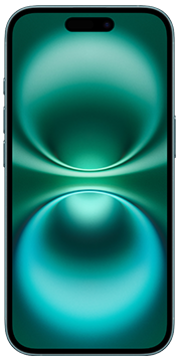
Voor de snelle iPhone 16 zijn veel browsers beschikbaar om uit te kiezen. Wordt het Safari, Chrome, Edge of toch een andere browser?

Uit welke standaard browsers kun je kiezen?
Je kunt kiezen uit meerdere standaard browsers voor je iPhone. Ik zet ze voor je op een rij:
- Safari
- Google Chrome
- Microsoft Edge
- DuckDuckGo
- Aloha
- Brave
- Ecosia
- Firefox
- Opera
- Web@Work
Standaard browser verwijderen
Verwijder je je nieuwe standaard browser van je iPhone? Dan wordt Safari weer automatisch als standaard gekozen. Verwijder je Safari? Dan kiest je iPhone juist één van de andere geïnstalleerde browser-apps. Als je geen goede browser-app op je telefoon hebt staan, krijg je een melding als je op een link tikt.
Deel dit artikel