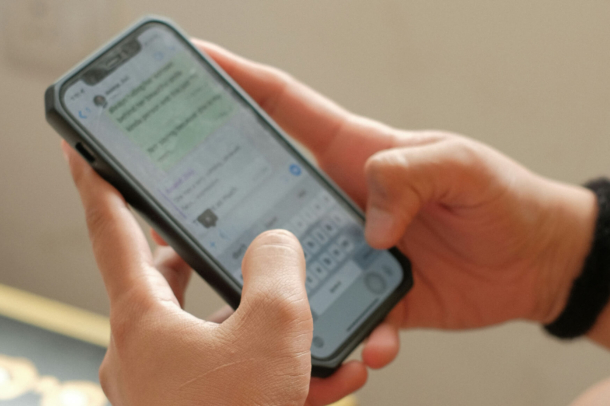
Heb je visite over de vloer? Dan is het fijn als ze hun telefoon kunnen verbinden met de wifi bij je thuis. Weet je je wifi-wachtwoord niet uit je hoofd? Of heb je geen zin om dit lastige wachtwoord af te lezen van de modem die in de meterkast is weggestopt? Geen probleem. Je kunt makkelijk thuis je wifi delen met visite zonder het wachtwoord op te zoeken.
Hoe deel je wifi via Apple en Android?
Er zijn meerdere handige manieren om je wifi te delen. Heb je een iPhone? Of een Android telefoon, zoals de Samsung Galaxy S22 of Xiaomi Redmi Note 11? Dan zijn hier verschillende handige manieren voor. Ik praat je bij over hoe je je wifi kunt delen.
Wifi delen met iPhone
Met een iPhone kun je het wachtwoord van je wifi delen met andere Apple apparaten. Alle apparaten moeten wel de laatste versie van iOS, iPadOS of macOS hebben. Is dat zo? Doorloop dan deze stappen:
- Schakel wifi en Bluetooth in op beide apparaten.
- Log in bij iCloud. Zorg dat het e-mailadres hiervan in de contactenlijst staat van de persoon waarmee je het wachtwoord deelt. Controleer ook of het e-mailadres van de ander in jouw iPhone staat.
- Ontgrendel de telefoon die het wachtwoord deelt.
- Selecteer het wifi-netwerk op het apparaat dat je met het wifi-netwerk wilt verbinden.
- De telefoon die al is verbonden met dit netwerk, krijgt nu de melding om het wifi-wachtwoord te delen.
- Klik op ‘Deel wachtwoord’.
- Klik op ‘Gereed’.
Het nieuwe apparaat is nu verbonden met het wifi-netwerk.

Wifi-wachtwoord delen met Android
Deel je het wifi-wachtwoord vanaf een Android telefoon? Dan heeft je telefoon minstens Android 10 nodig. Heeft je mobiel deze of een nieuwere versie? Volg dan deze stappen:
- Open de instellingen op je Android telefoon.
- Klik op ‘Wifi en internet’.
- Klik op ‘Wifi’.
- Selecteer het wifi-netwerk waarmee je verbonden bent.
- Klik op ‘Delen’.
- Voer je toegangscode in.
- De QR-code verschijnt nu in beeld.
- Open het wifi-menu op de telefoon die je wilt verbinden met wifi.
- Klik op het QR-code-icoon om een nieuw wifi-netwerk toe te voegen.
- Scan de QR-code.
Het nieuwe apparaat is nu verbonden met het wifi-netwerk.
Geniet onbeperkt van wifi
Is je visite verbonden met je wifi-netwerk? Of ben jij verbonden met het wifi-netwerk van bij je vrienden en familie thuis? Slim, want zo gebruik je niet onnodig MB’s uit je internetbundel. Werkt je wifi niet goed? Test het dan met een wifi analyzer.
Deel dit artikel